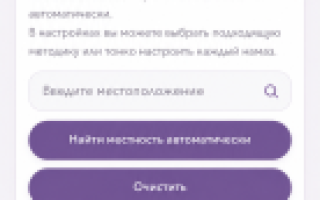
Добавьте «Время намаза» на главный экран телефона: у приложения появится своя иконка, и расписание можно будет открывать одним нажатием. Установка бесплатная, через браузер — без App Store и Google Play.
Это PWA — веб-приложение. В нём доступны время намаза для вашей местности, настройки расчёта и push-напоминания. Для получения актуальных данных и уведомлений нужен интернет.
Сначала откройте само приложение:
time-salyat.com/namaz ↗
Устанавливайте страницу приложения, а не эту статью. Если ссылка открылась внутри Telegram, откройте её в Safari на iPhone или Chrome на Android.
Установка на iPhone · Установка на Android · Первая настройка · Уведомления
Нажмите на любой скриншот, чтобы увеличить его. Закройте просмотр крестиком и продолжайте со следующего шага.
Как установить на iPhone
Используйте Safari. На скриншотах показан вариант меню с тремя точками; в другой версии iOS значок «Поделиться» может быть сразу возле адресной строки.
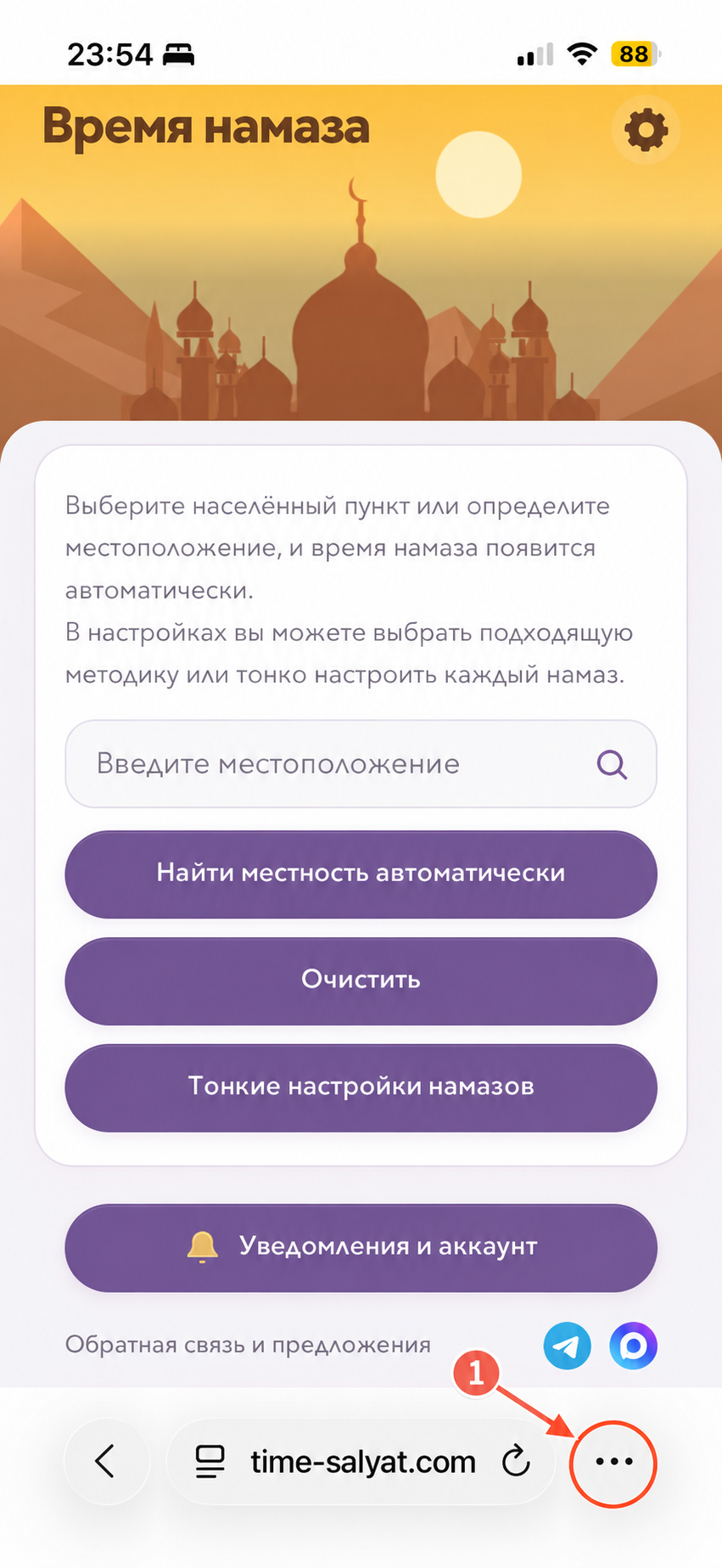
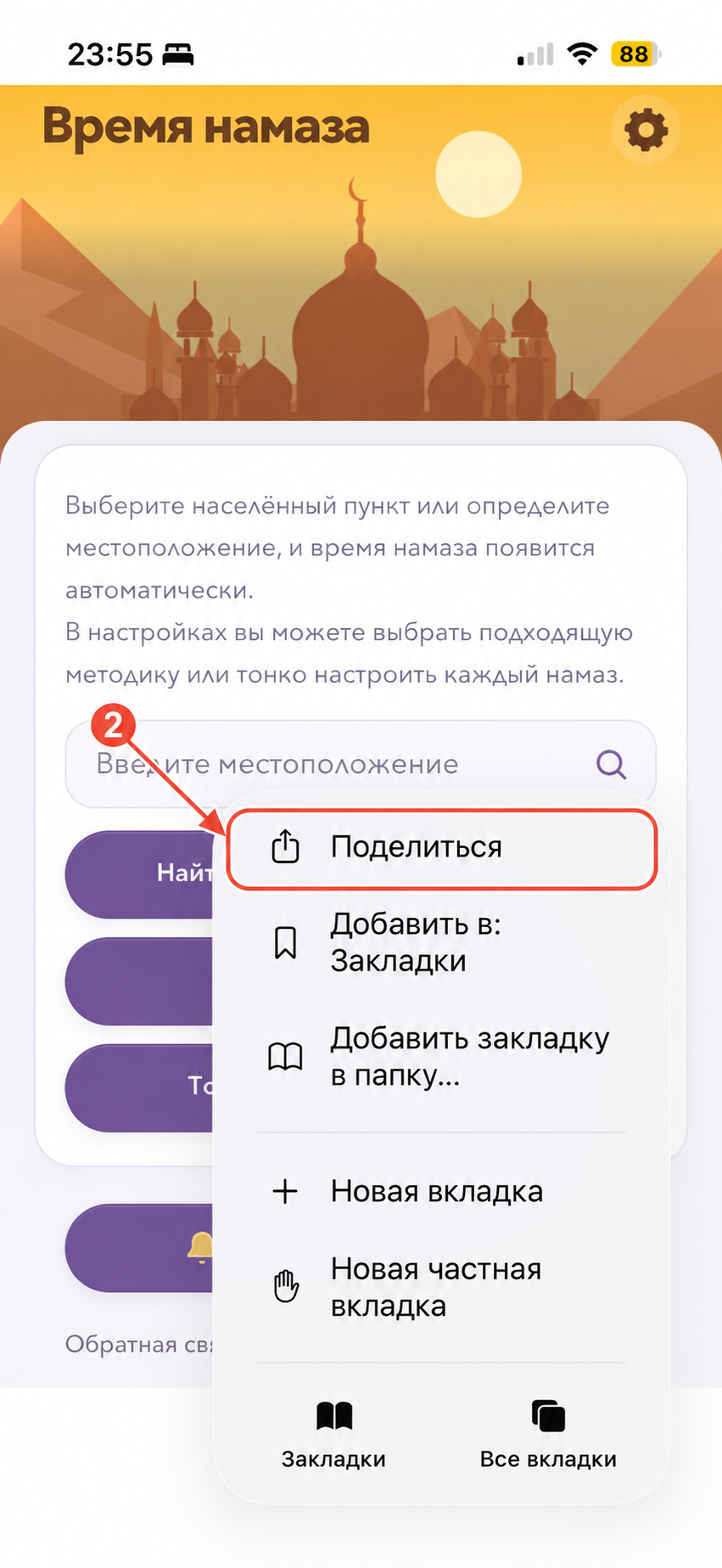
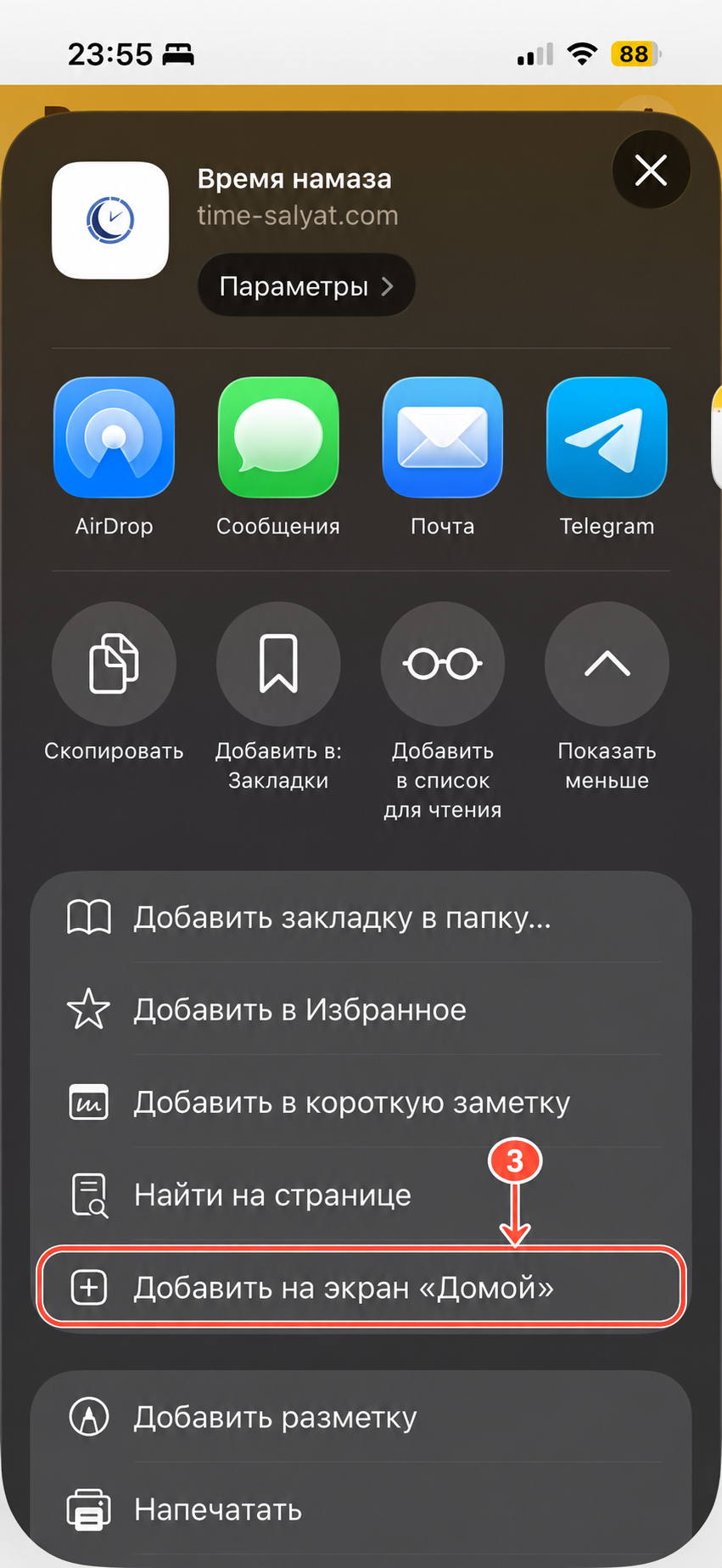
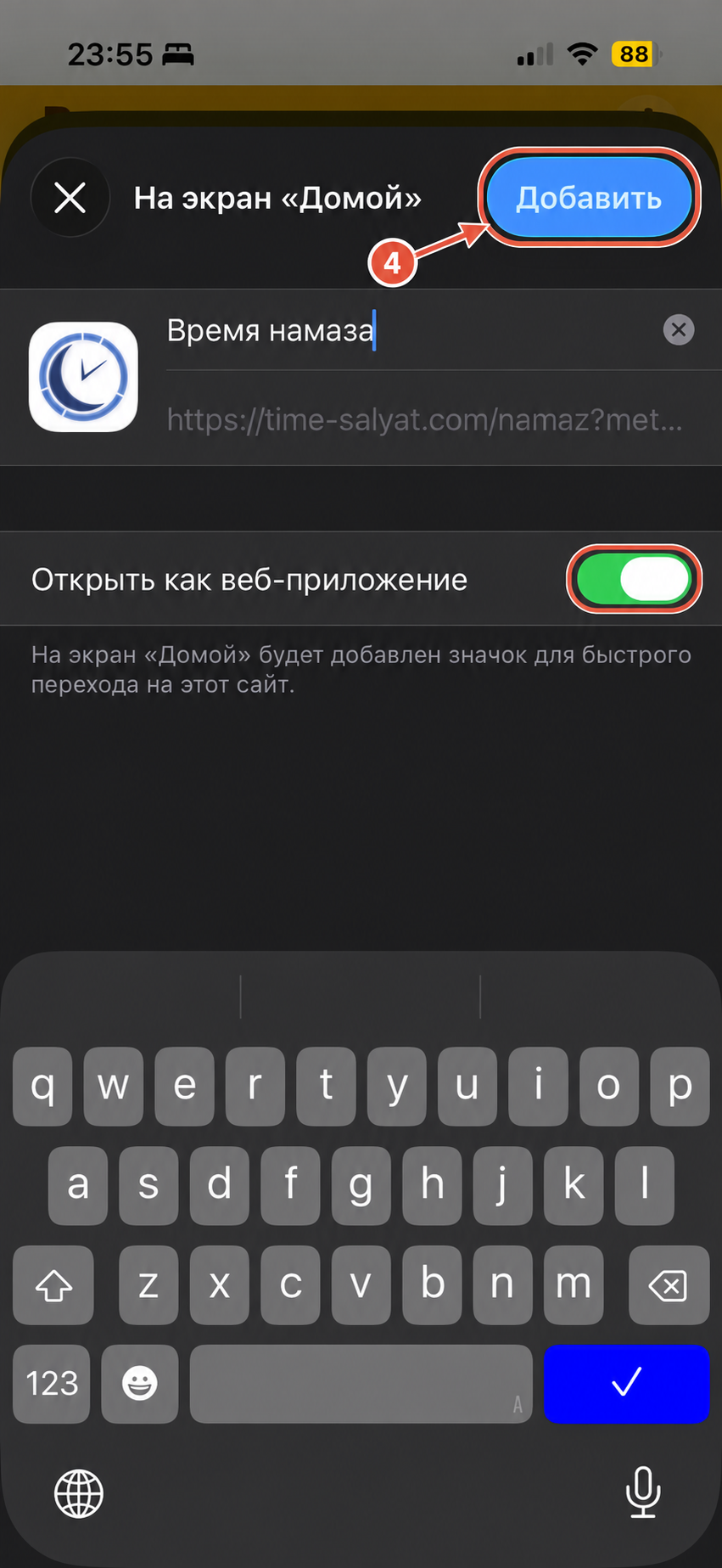
Готово: вернитесь на экран «Домой» и откройте «Время намаза» с новой иконки. Если пункта добавления нет, проверьте список через «Редактировать действия» в меню «Поделиться».
Как установить на Android
Откройте прямую ссылку в Google Chrome. Названия пунктов зависят от версии браузера: «Добавить на главный экран», «Установить приложение» или «Установить и создать ярлык».
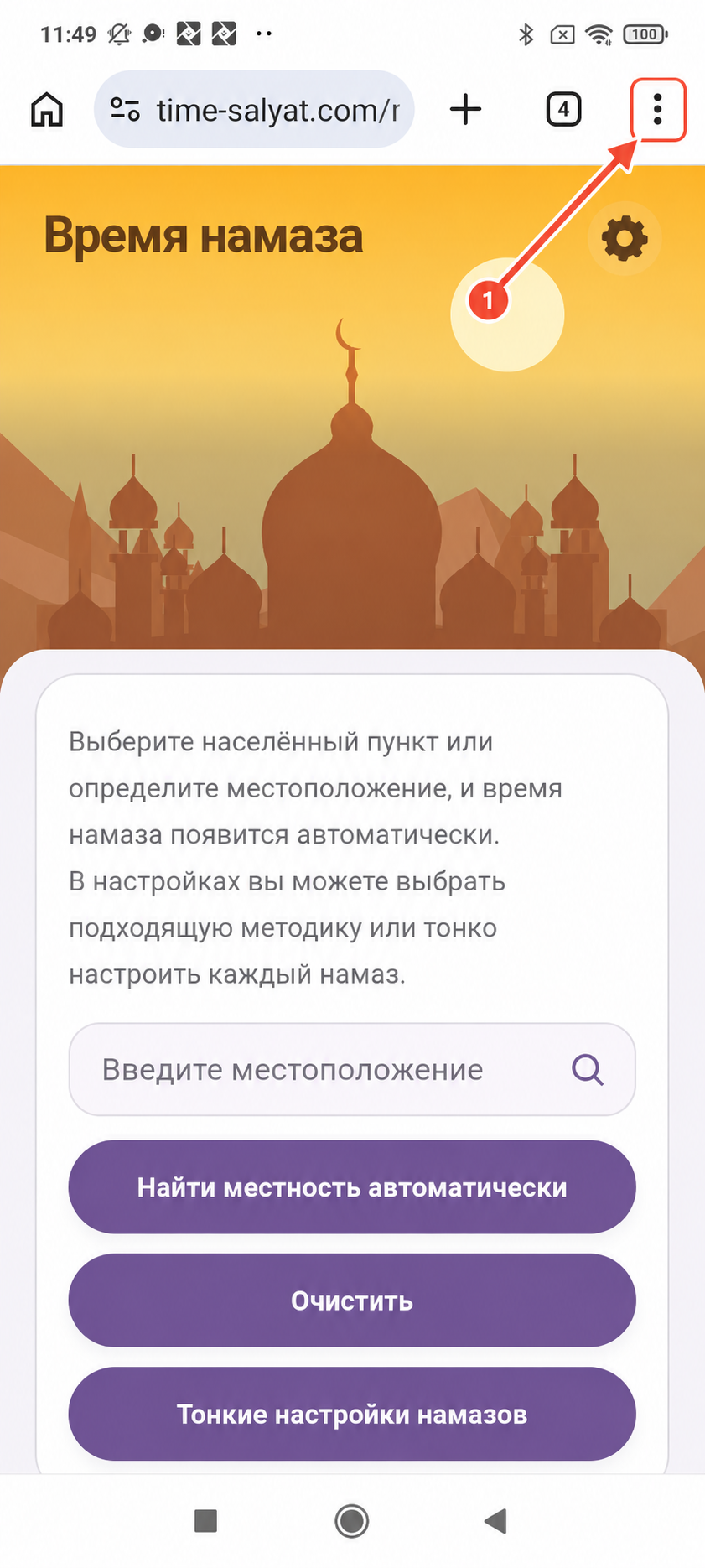
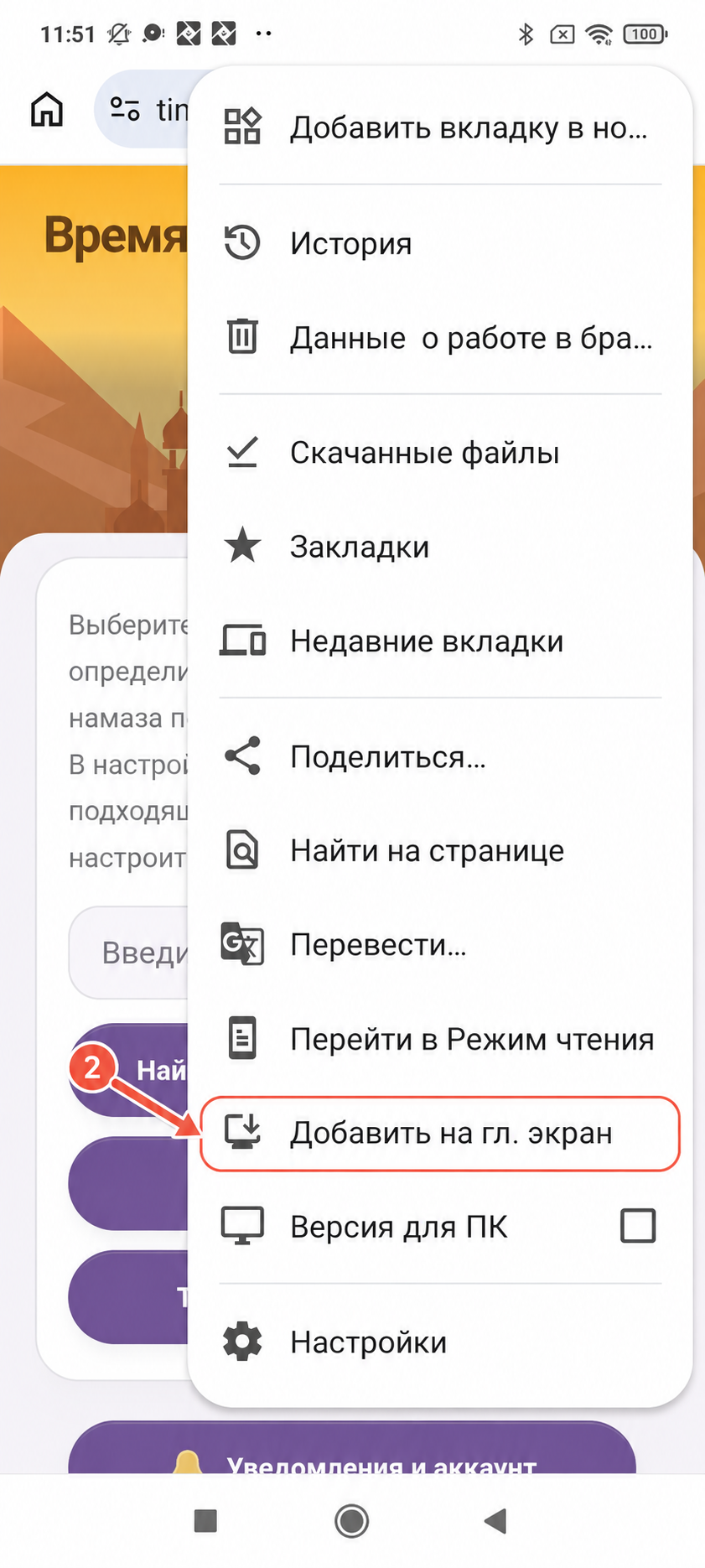
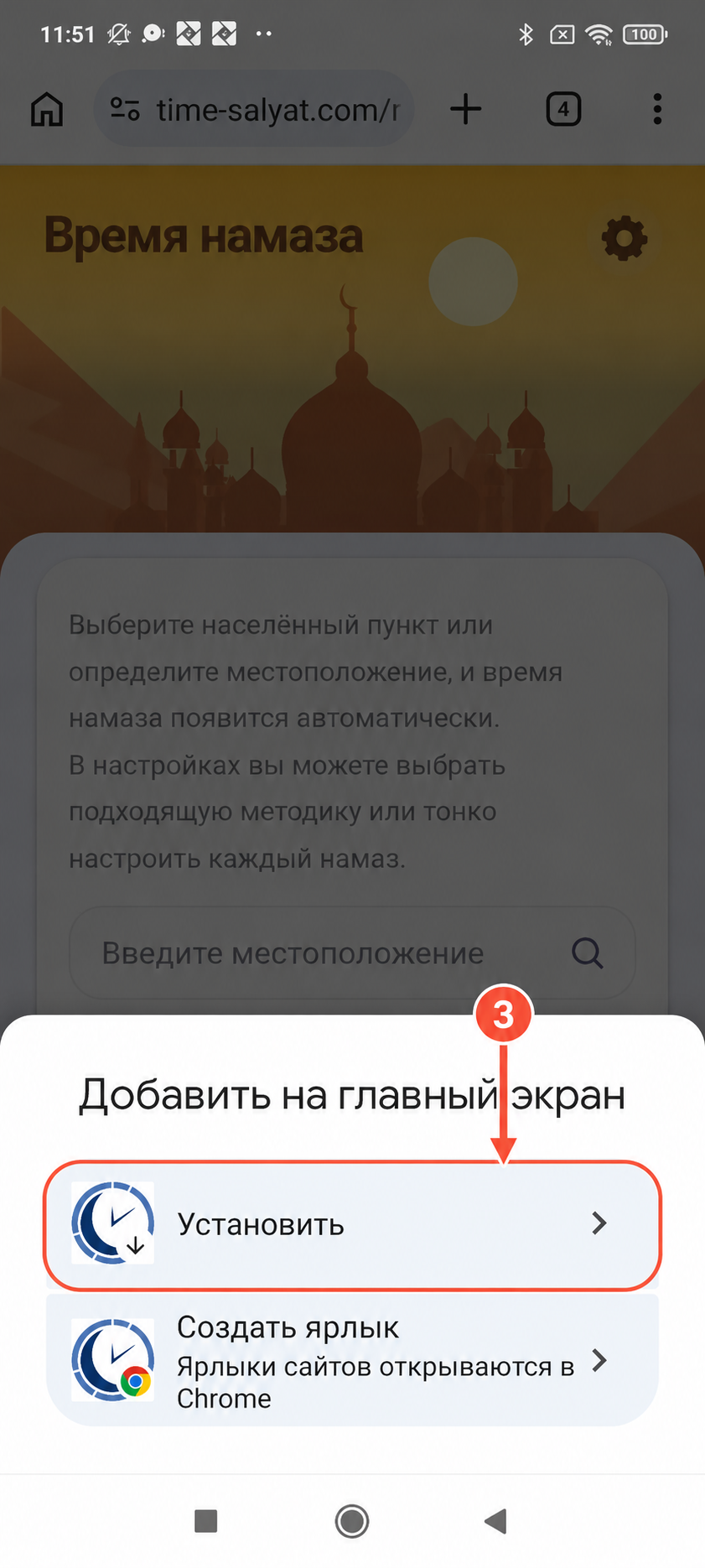
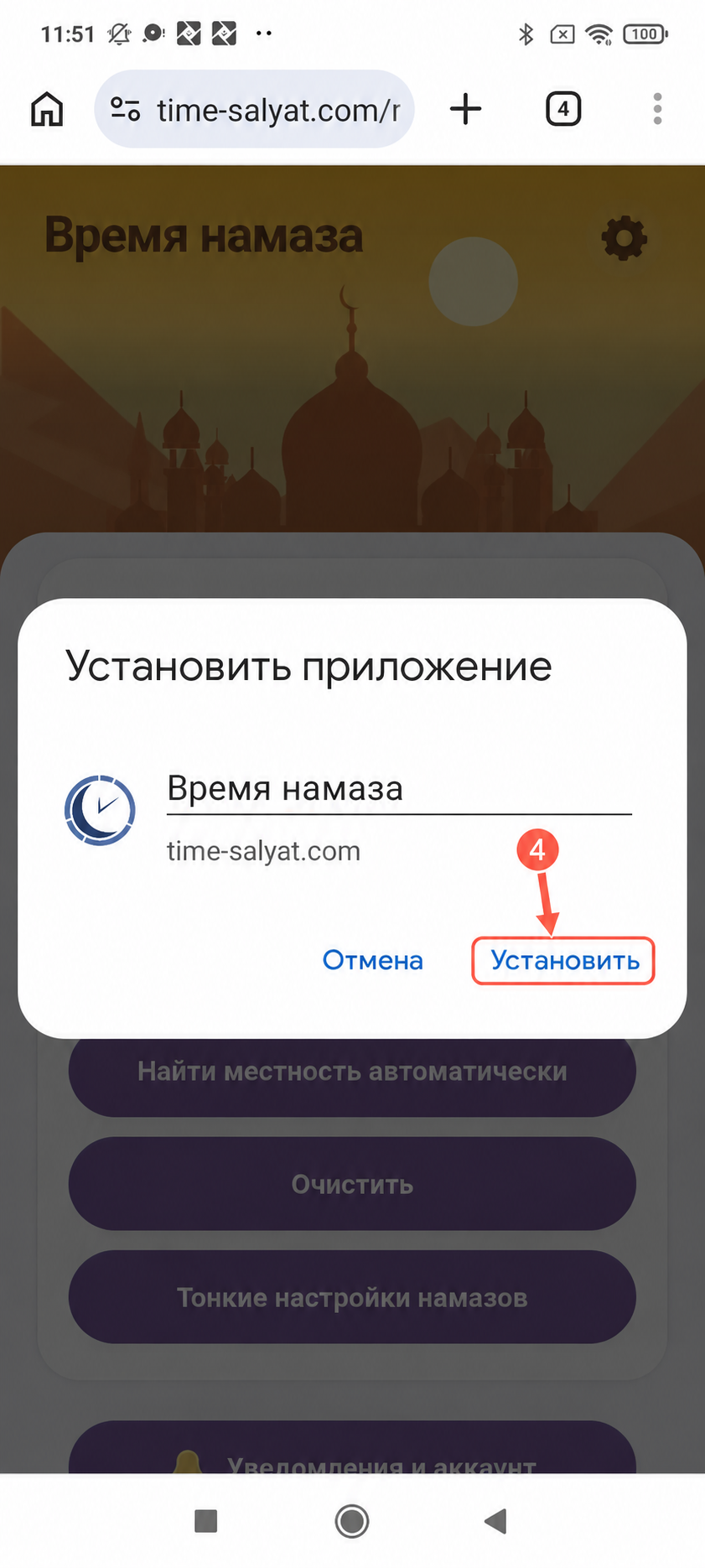
Готово: дождитесь установки и найдите иконку «Время намаза» на главном экране или в списке приложений. Открывайте приложение с этой иконки.
Первая настройка
- Выберите местность. Введите её название или нажмите «Найти местность автоматически» и разрешите геопозицию. Проверьте, что выбрано нужное место.
- Проверьте расчёт. Через «Тонкие настройки намазов» выберите используемую вами методику и необходимые поправки.
- Откройте расписание. На экране отображаются времена намазов и обратный отсчёт до следующего. Для изменения местности и настроек нажмите шестерёнку.
Для просмотра времени намаза аккаунт не нужен. Если после установки местность из браузера не перенеслась, выберите её ещё раз в приложении.
Как включить push-напоминания
Это уведомления на телефоне: они помогают вовремя вспомнить о намазе без постоянной проверки расписания. На iPhone настройте их после запуска приложения с иконки на экране «Домой»; требуется iOS 16.4 или новее.
- Нажмите шестерёнку и откройте «Уведомления и аккаунт».
- Нажмите «Войти через Telegram» и завершите вход.
- В разделе «Это устройство» нажмите «Подключить уведомления» и разрешите их в запросе телефона.
- Проверьте «Место напоминаний». Нажмите «Использовать …» с названием нужной местности, чтобы сохранить её вместе с настройками расчёта.
- Выберите намазы и время напоминания, затем нажмите «Сохранить напоминания».
- Нажмите «Проверить уведомление» и убедитесь, что оно появилось на телефоне.
При смене города сохраните новое место в настройках напоминаний. Просмотр расписания другой местности сам по себе не меняет город, для которого приходят уведомления.
Если что-то не получается
Нет кнопки установки на Android
Проверьте, что ссылка открыта в самом Chrome, обновите браузер и перезагрузите страницу. Посмотрите, не установлено ли приложение уже. Обычный ярлык может открываться как вкладка браузера.
Не определяется местность
Разрешите доступ к геопозиции для браузера или приложения в настройках телефона. Можно просто ввести населённый пункт вручную — это не мешает установке и просмотру расписания.
Не приходят уведомления
Проверьте подключение именно этого устройства, сохранённую местность, выбранные намазы и разрешение уведомлений в системе. На iPhone проверьте «Фокусирование», на Android — ограничения фоновой работы и энергосбережения. Затем повторите тестовое уведомление.
Нужен ли интернет и как обновлять приложение?
Для актуальных данных и push-напоминаний нужен интернет; полноценный офлайн-режим не предусмотрен. Обновления публикуются на сайте. Если интерфейс не обновился, закройте приложение и откройте снова при подключённом интернете.
Если нужна помощь, воспользуйтесь ссылкой обратной связи в настройках приложения. Укажите модель телефона, версию системы и шаг, на котором возникла проблема.
Системные меню могут отличаться в зависимости от версии устройства. Справка: Apple — установка на iPhone, Google Chrome — установка на Android, WebKit — уведомления на iPhone.